
写在前面:印象笔记越涨越贵,Notion国内访问慢如蜗牛,OneDrive同步经常卡,还有数据隐私问题?不如自己搭一个——全程Docker,30分钟搞定,全平台同步,数据全在你自己手里。
为什么自己搭?
核心就四点:
- 数据主权:笔记是个人最核心资产,自己服务器说了算
- 隐私安全:端到端加密,没人能动你的笔记
- 成本可控:小VPS一年几十块,比订阅省太多
- 功能不缺:开源方案该有的都有,不比商业笔记差
怎么选?两个热门方案对比
| 维度 | 📝 Joplin Server | 📚 Trilium Notes |
|---|---|---|
| 开源协议 | MIT 免费 | AGPL v3 免费 |
| 架构 | 客户端+Server 原生同步 | 网页端+本地存储,自行同步 |
| 编辑 | Markdown为主 | 分层块编辑,树形大纲 |
| UI | 传统云笔记风格简洁 | 现代化,高度可定制 |
| 同步 | 开箱即用 | 需要自己配WebDAV |
| 部署难度 | ⭐⭐⭐ 5分钟 | ⭐⭐ 3分钟,更轻 |
| 移动端 | 原生APP,稳定 | Web端,体验一般 |
| 内存占用 | ~500MB | ~200MB |
| 适合 | 替代印象笔记,手机用得多 | 大型知识库,分层管理 |
一句话:日常记笔记选Joplin,做知识库选Trilium。本文两个完整教程,你挑着来。
方案一:Joplin Server 部署
1. 前置准备
- VPS(2核2G足够)+ Docker + Docker Compose
- 可选:域名 + Nginx + SSL证书
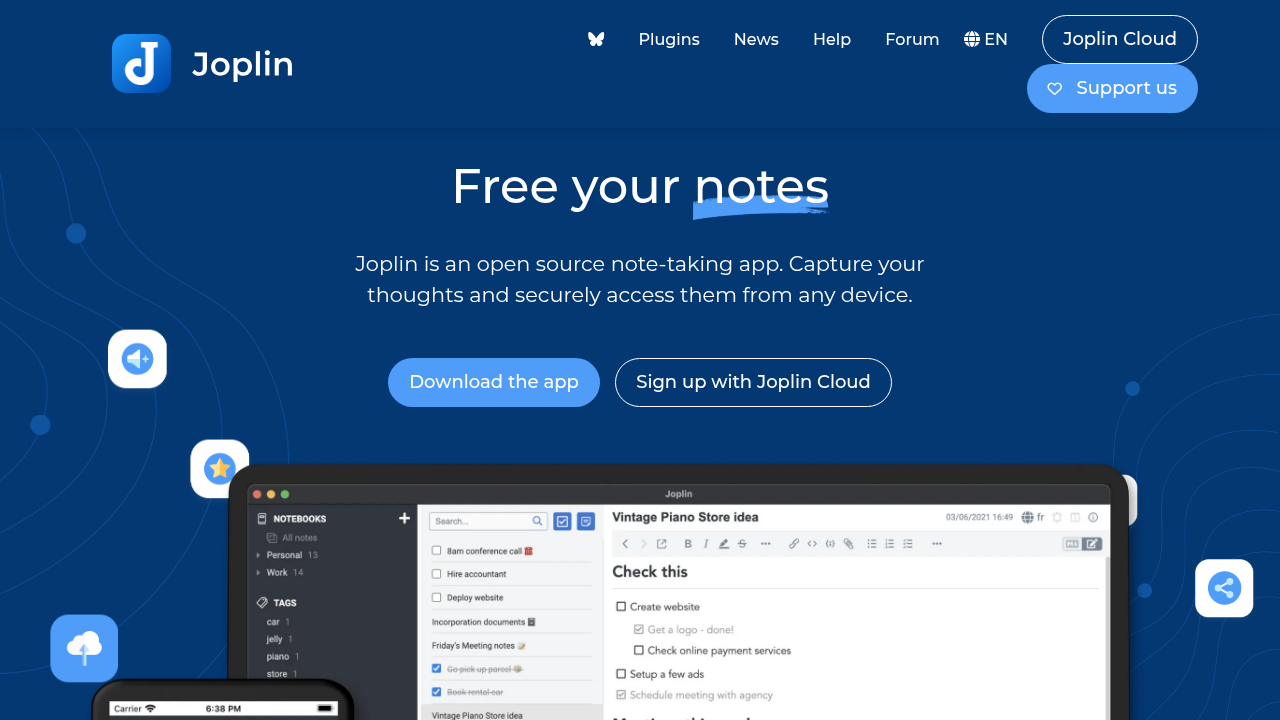 Joplin官网首页示意
2. 编写 docker-compose.yml
version: '3'

services:
  db:
    image: postgres:15-alpine
    container_name: joplin-db
    restart: unless-stopped
    volumes:
      - ./data/postgres:/var/lib/postgresql/data
    environment:
      - POSTGRES_PASSWORD=joplin123456  # 改密码!
      - POSTGRES_USER=joplin
      - POSTGRES_DB=joplin

  app:
    image: joplin/server:latest
    container_name: joplin-app
    restart: unless-stopped
    depends_on:
      - db
    ports:
      - "22300:22300"
    environment:
      - APP_PORT=22300
      - APP_BASE_URL=https://your-domain.com  # 改你的域名,**末尾不要斜杠**
      - DB_CLIENT=pg
      - POSTGRES_CONNECTION_STRING=postgres://joplin:joplin123456@db:5432/joplin
      - MAX_FILE_SIZE=100000000  # 附件大小限制100MB
3. 启动
docker compose up -d
docker compose logs -f app  # 查看日志,看到 "Joplin Server is ready" 就成了
4. Nginx反向代理(可选推荐)
server {
    listen 80;
    server_name notes.your-domain.com;
    return 301 https://$server_name$request_uri;
}

server {
    listen 443 ssl http2;
    server_name notes.your-domain.com;

    ssl_certificate /path/to/fullchain.pem;
    ssl_certificate_key /path/to/privkey.pem;

    location / {
        proxy_pass http://127.0.0.1:22300;
        proxy_set_header Host $host;
        proxy_set_header X-Real-IP $remote_addr;
        proxy_set_header X-Forwarded-For $proxy_add_x_forwarded_for;
        proxy_set_header X-Forwarded-Proto $scheme;
    }
}
nginx -t && systemctl reload nginx
5. 客户端配置
- 官网下载客户端 → 全平台都有
- 打开 → 设置 → 同步 → 选
Joplin Server - 填你的地址+邮箱+密码 → 检查通过就同步完成了
方案二:Trilium Notes 部署
1. 前置准备
和Joplin一样,要求更低,1G内存就能跑。
 Trilium官网首页示意
2. 编写 docker-compose.yml
version: '3'

services:
  trilium:
    image: zadam/trilium:latest
    container_name: trilium
    restart: unless-stopped
    ports:
      - "8080:8080"
    volumes:
      - ./data:/home/node/trilium-data
默认SQLite够用,想折腾PostgreSQL看官方文档。
3. 启动
mkdir -p ./data
docker compose up -d
docker compose logs -f trilium  # 看到 "Trilium has started" 就成了
4. Nginx反向代理(可选)
server {
    listen 80;
    server_name notes.your-domain.com;
    return 301 https://$server_name$request_uri;
}

server {
    listen 443 ssl http2;
    server_name notes.your-domain.com;

    ssl_certificate /path/to/fullchain.pem;
    ssl_certificate_key /path/to/privkey.pem;

    location / {
        proxy_pass http://127.0.0.1:8080;
        proxy_set_header Host $host;
        proxy_set_header X-Real-IP $remote_addr;
        proxy_set_header X-Forwarded-For $proxy_add_x_forwarded_for;
        proxy_set_header X-Forwarded-Proto $scheme;

        # Trilium需要支持Websocket
        proxy_set_header Connection "upgrade";
        proxy_set_header Upgrade $http_upgrade;
    }
}
5. 同步配置
Trilium需要自己配WebDAV同步:
- 已有Nextcloud/Cloudreve直接开WebDAV
- 没有就用rclone + 对象存储(OSS/COS)
- Trilium → 设置 → 同步 → 填信息启用
移动端直接浏览器访问网址就能用。
⚠️ 通用避坑指南
域名末尾不要斜杠
- 错:
https://notes.domain.com/ - 对:
https://notes.domain.com加斜杠会导致API拼错,各种奇怪问题。
- 错:
数据持久化一定要做 两个docker-compose都配好了volume,直接用就行,别删。
上传大小限制 除了改环境变量,Nginx也要改:
http { client_max_body_size 100m; }证书问题 用Let’s Encrypt免费证书,一句话搞定:
certbot --nginx -d notes.your-domain.com内存不够加Swap
fallocate -l 1G /swapfile
chmod 600 /swapfile
mkswap /swapfile
swapon /swapfile
echo '/swapfile none swap sw 0 0' >> /etc/fstab
迁移攻略:从其他笔记导入
两个方案导入方法大同小异:
| 来源 | Joplin | Trilium |
|---|---|---|
| 印象笔记 | 直接导入 .enex → Joplin文件→导入 | 先用 enex2trilium 转换再导入 |
| 有道云笔记 | yinxiangtransfer 转Markdown → 导入目录 | 同左,直接导入 |
| Notion | 导出Markdown → 导入目录 | 同左 |
工具链接都在延伸阅读里。
数据备份
一定要备份!推荐定时脚本:
Joplin (PostgreSQL)
#!/bin/bash
# backup-joplin.sh
DATE=$(date +%Y%m%d)
BACKUP_DIR=/opt/backup/joplin
mkdir -p $BACKUP_DIR
docker exec joplin-db pg_dump -U joplin joplin | gzip > $BACKUP_DIR/joplin-$DATE.sql.gz
find $BACKUP_DIR -name "*.sql.gz" -mtime +30 -delete
Trilium (SQLite)
#!/bin/bash
# backup-trilium.sh
DATE=$(date +%Y%m%d)
BACKUP_DIR=/opt/backup/trilium
mkdir -p $BACKUP_DIR
cd ./data
tar czf $BACKUP_DIR/trilium-backup-$DATE.tar.gz .
find $BACKUP_DIR -name "*.tar.gz" -mtime +30 -delete
加到crontab每天凌晨跑,再把备份同步到对象存储做异地备份就完美了。
总结
| 需求 | 选 |
|---|---|
| 替代印象笔记,手机日常用 | ✅ Joplin |
| 做大型个人知识库,分层管理 | ✅ Trilium |
| 资源少想最轻量 | ✅ Trilium |
| 要原生移动端 | ✅ Joplin |
两个都是多年维护的成熟开源项目,选哪个都不亏。30分钟搞定,一劳永逸,从此你的笔记你做主。
延伸阅读: